Face ID est l’une des fonctionnalités les plus pratiques de l’iPhone. Cependant, il arrive qu’il cesse de fonctionner sans raison apparente. Avant de paniquer, sachez que la plupart des pannes sont bénignes. Ce guide vous accompagne étape par étape pour identifier la cause et retrouver un Face ID opérationnel rapidement.
1. Le fonctionnement de Face ID et les causes courantes d’échec
Le capteur TrueDepth, au cœur de la reconnaissance faciale
Face ID repose sur le module TrueDepth, situé en haut de l’écran. Ce capteur projette des milliers de points infrarouges invisibles sur votre visage. Il analyse ensuite la profondeur et la géométrie de vos traits pour vous identifier. Cette technologie est précise, mais elle est sensible à certaines conditions.
Pourquoi Face ID se désactive-t-il automatiquement ?
Plusieurs situations déclenchent une désactivation automatique de Face ID :
- Le redémarrage de l’iPhone : après chaque redémarrage, le code est exigé pour des raisons de sécurité.
- La mode SOS urgences : ce mode bloque temporairement Face ID pour protéger vos données.
- L’échec de cinq tentatives consécutives : l’iPhone demande alors votre code.
- L’inactivité prolongée : au-delà de 48 heures sans déverrouillage, le code redevient obligatoire.
Ces comportements sont normaux, donc, ils ne signalent pas une panne du module.
Les facteurs extérieurs qui perturbent Face ID
Une mise à jour iOS mal installée peut provoquer un échec de Face ID. Un protecteur d’écran trop épais ou mal positionné bloque parfois le capteur TrueDepth. Une coque qui empiète sur la zone du module peut aussi gêner la reconnaissance faciale. Il faut vérifier ces éléments avant toute manipulation avancée.
2. Les vérifications de base à effectuer
Mettre à jour iOS
Une version iOS obsolète peut causer des dysfonctionnements. Rendez-vous dans Réglages > Général > Mise à jour logicielle et installez les mises à jour disponibles. Apple corrige régulièrement les bugs liés à Face ID via ces mises à jour.
Vérifier les réglages Face ID
Ouvrez Réglages > Face ID & code. Assurez-vous que Face ID est bien activé pour les fonctions souhaitées : déverrouillage, App Store, Apple Pay ou encore les apps tierces. Il suffit parfois d’une option décochée pour expliquer un problème.
Nettoyer le capteur TrueDepth
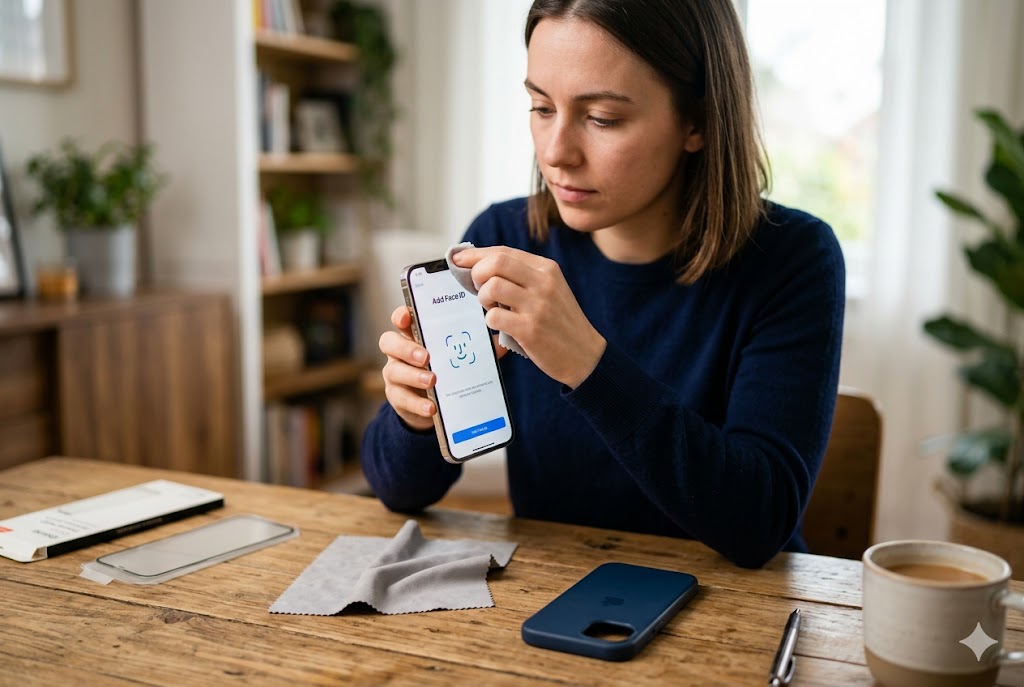
La poussière et le gras peuvent obstruer le capteur. Vous devez essuyer délicatement le haut de l’écran avec un chiffon microfibre propre et sec. N’utilisez jamais de produits chimiques qui pourraient endommager le module.
Retirer la coque et le protecteur d’écran
Certaines coques ou protections d’écran entravent le champ d’action du capteur TrueDepth. Retirez-les temporairement et testez Face ID. Si cela fonctionne, remplacez votre accessoire par un modèle compatible à la fonctionnalité.
Soigner la position de votre visage
Face ID a besoin de voir vos yeux, votre nez et votre bouche. Évitez de porter un masque, un bonnet trop bas ou des lunettes dont les verres bloquent les infrarouges. Selon Apple Support, les lunettes solaires à verres sombres peuvent perturber la reconnaissance faciale si elles ne laissent pas passer la lumière infrarouge.
3. Les étapes à suivre pour dépanner Face ID
N’hésitez surtout pas à consulter des articles qui offrent des conseils sur “Face ID ne marche plus » pour vous aider quotidiennement. Voici les étapes à suivre pour résoudre cet incident :
S’assurer de la bonne orientation
Sur certains modèles d’iPhone, Face ID ne fonctionne qu’en mode portrait. Tenez votre téléphone droit, face à vous, à une distance d’environ 25 à 50 cm. Évitez de pencher excessivement la tête.
Redémarrer l’iPhone
Un simple redémarrage résout de nombreux problèmes logiciels. Éteignez votre iPhone, attendez quelques secondes, puis rallumez-le. Il faut ensuite tester la fonctionnalité en saisissant d’abord votre code pour déverrouiller l’appareil.
Configurer une apparence alternative
Votre apparence change selon les saisons ou vos habitudes : nouvelle barbe, coiffure différente, lunettes de vue. Face ID peut alors vous reconnaître moins bien. Rendez-vous dans Réglages > Face ID & code > Configurer une apparence alternative pour lui apprendre votre nouveau look.
Réinitialiser et reconfigurer Face ID
Si rien ne fonctionne, réinitialisez entièrement Face ID. Voici la marche à suivre :
| Étape | Action |
| 1 | Ouvrez Réglages > Face ID & code |
| 2 | Saisissez votre code |
| 3 | Appuyez sur Réinitialiser Face ID |
| 4 | Appuyez sur Configurer Face ID |
| 5 | Suivez les instructions à l’écran |
Une fois la configuration terminée, testez le déverrouillage. Cette opération repart de zéro et élimine les éventuels conflits d’enregistrement facial.
4. Quand faut-il faire appel à un professionnel ?
Reconnaître une défaillance matérielle
Certains signes indiquent une panne physique du module Face ID :
- Le message « Face ID non disponible » s’affiche de façon persistante.
- Face ID ne peut pas être configuré, même après une réinitialisation.
- L’iPhone demande systématiquement le code, sans jamais proposer Face ID.
Ces symptômes dépassent ce qu’un utilisateur peut corriger seul. Ils signalent une défaillance du matériel, et non un simple bug logiciel.
Passer par un service agréé Apple
Dans ce cas, ne tentez pas de réparer vous-même le module TrueDepth. Ce capteur intègre des composants laser calibrés en usine. Une intervention non agréée peut endommager irrémédiablement votre iPhone, voire invalider votre garantie. Rendez-vous directement sur Apple Support pour localiser le service agréé le plus proche ou envoyer votre appareil à Apple.
Les risques d’un remplacement non officiel
Un technicien non certifié peut remplacer l’écran, mais pas recalibrer le module Face ID. Après un tel remplacement, la fonctionnalité reste souvent définitivement désactivée. Apple est le seul à disposer des outils pour recoupler le capteur avec le processeur de sécurité de l’iPhone. Choisissez toujours un réparateur agréé pour préserver cette fonctionnalité.